sábado, 24 de septiembre de 2016

Panel de Control

El panel de control de la interfaz gráfica de Windows permite a los usuarios que vean y que manipulen ajustes y controles del sistema básico, tales como Agregar nuevo hardware, Agregar o quitar programas, Cuentas de usuario y opciones de accesibilidad entre otras opciones de sonidos y pantalla. Applets adicionales pueden ser proporcionados por el software de terceros.
El panel de control ha sido una parte inherente del sistema operativo de Microsoft Windows desde su lanzamiento (Windows 1.0), con muchos de los applet actuales agregados en las últimas versiones. El panel de control es un programa independiente, no una carpeta como aparece, que está alcanzado del menú del comienzo, y se almacena en el directorio system32 de la miniapplet Conexiones de Red, quien tiene como función; instalar, configurar y reparar una red doméstica o corporativa. También sirve para compartir archivos y carpetas
Barra de tareas : Tiene como fin, configurar y deshabilitar las opciones de la barra de tareas, como Mostrar Inicio Rápido, ocultar los íconos, cambiar los atributos (hay dos opciones que son el Clásico y el Moder Windows XP) o Vista. En Windows 7, se eliminó el menú inicio clásico.
Centro de Seguridad: esta introducida en la versión de Windows XP Service Pack 2 para mantener la seguridad frente a virus, gusanos y troyanos.
Firewall de Windows un cortafuegos que no permite que ningún programa salga de la red. Sin embargo, aunque el cortafuegos es muy seguro, un usuario experto puede aprovechar hasta el punto más débil del sistema. En Windows 7, fue renombrado como Centro de Actividades.
Actualizaciones Automáticas Windows Update quien tiene como propósito mantener las aplicaciones al día. En la versión SP2, Actualizaciones automáticas viene activado cómo por defecto.
Modo pantalla o muestre mensajes, fotos o diseños al azar.
  • Pantalla: se puede cambiar la resolución de la pantalla y la cantidad de colores que muestra.
  • Configuraciones adicionales: se puede configurar la barra de inicio.
  • Opciones de las carpetas: permite configurar la forma de cómo se ven las carpetas.
Impresores y otro hardware: En esta sección se pueden configurar varios dispositivos externos que se conectan a la computadora como son: controladores de video juegos, teclados, “mouse”, módem, impresoras, escáner, cámaras, etc.
Conexiones de red e Internet: En esta sección se puede configurar todo lo relacionado a redes:
  • Conexiones por cables
  • Conexiones inalámbricas
  • Opciones de Internet Explorer
  • Asistente de conexión a internet
  • Firewall de Windows
  • Crear nuevas conexiones
Cuentas de usuario: Se pueden agregar, borrar o modificar las cuentas de los usuarios. Entre las modificaciones que se pueden realizar en esta sección están:
  • Cambiar la imagen que identifica al usuario
  • Cambiar clave
  • Cambiar el tipo de usuario (cuenta limitada o de administrador)
  • Habilitar o deshabilitar la cuenta de “Visitante” para dar acceso a personas que ocasionalmente utilicen la computadora
Agregar o quitar programas: Como dice su nombre, permite agregar o quitar programas instalados en la computadora. Al entrar en esta sección, aparecerá una lista de los programas instalados, cuánto ocupan en el disco y con qué frecuencia se utiliza. Adicionalmente se pueden agregar o quitar componentes de Windows como Messenger, MSN Explorer o Outlook Express. En Windows Vista y Windows 7, fue renombrado por Programas y características.
Opciones de idioma, fecha y hora: Esta categoría le brinda la disponibilidad al usuario de cambiar la fecha y la hora de la computadora; adicionalmente, se puede seleccionar el país e idioma que desee utilizar en Windows para uso del teclado, sistema de medidas y monedas.
Sonido, voz y equipo de audio: en esta categoría aparecerán las propiedades de los dispositivos de sonido, altavoces y equipos especiales de voz. Inclusive, si la computadora dispone de otros equipos de sonido adicionales a los que están incorporados en la computadora, también se pueden administrar en esta sección.
Opciones de accesibilidad: Adecua varias de las opciones de Windows para que puedan utilizarlo personas con alguna discapacidad especial. Entre los ajustes que se pueden hacer en esta sección están:
  • Teclado: Se pueden realizar cambios para que el usuario escuche tonos al tocar las teclas de mayúsculas y detectar cuando el usuario deja oprimida alguna tecla por error.
  • Sonido: Opciones para generar avisos visuales cuando ocurren sonidos y otros cambios.
  • Pantalla: ajusta los tipos de letras y colores para que personas con deficiencias visuales puedan ver mejor.
  • Mouse: Permite realizar cambios en Windows para que la persona pueda utilizar algunas teclas para mover el mouse.
  • General: Es en esta sección se pueden hacer ajustes generales de las características de accesibilidad.
Rendimiento y mantenimiento: En esta sección se pueden realizar cambios más completos en el funcionamiento del hardware en Windows, como el manejo de los discos duros y ajuste del uso energético de la computadora.
Centro de seguridad (Centro de actividades en Windows 7): Es dentro de esta categoría que se puede configurar la forma de cómo Windows administra las opciones de seguridad de Internet contra virus y contra ataques en la red.
Control de cuentas de usuario: Esta opción fue incluida en Windows Vista y Windows 7. Su objetivo es mejorar la seguridad de Windows al impedir que aplicaciones maliciosas hagan cambios no autorizados en el ordenador.

Administración de Dispositivos.

Modificar Pantalla

Windows 10 ya permite cambiar fácilmente el fondo del escritorio. Solo hay que hacer clic derecho en el escritorio, seleccionar Personalizar y luego elegir una imagen reciente en la ventana que aparecerá, o presionar el botón Examinar para encontrar otra.
Cómo cambiar la imagen de inicio de sesión....
Pero si queremos cambiar la imagen de inicio de sesión (aquella que aparece cuando tenemos que ingresar nuestra contraseña) lo tenemos un poco más complicado. Windows 10 no incluye un mecanismo oficial para personalizar esta imagen, por lo que para cambiarla tendremos que hacer cambios en el registro de Windows, o bien, recurrir a aplicaciones externas.

Escritorio

El escritorio de Windows es aquella interface de software que ha sido originalmente creada con el objetivo de generar un espacio de cómodo y fácil acceso a los programas y operaciones disponibles de una computadora. Es una interface gráfica en la cual se pueden disponer de diferente modo numerosos íconos, accesos, carpetas, archivos, barras de herramientas y programas. Todos ellos pueden haber sido previamente seleccionados y organizados por el usuario de acuerdo a sus necesidades específicas.

Si bien todas las computadoras cuentan hoy en día con un espacio conocido como escritorio o entorno de escritorio, el de Windows es sin dudas el más popular y el más fácil de manejar, a diferencia de los de otras máquinas que son mucho más específicos y por tanto pueden resultar complejos para el usuario promedio. Normalmente, el escritorio de Windows cuenta con tres elementos básicos: un agente de ventanas que tendrá como función organizar la disposición y la apariencia de las ventanas, un agente de archivos para controlar el acceso a la información y diferentes opciones gráficas para que el usuario elija un fondo apropiado a sus intereses. Aunque estas tres partes pueden combinarse a gusto, todos los computadores vienen con un escritorio básico preestablecido.

A lo largo de los años, Windows ha desarrollado numerosos estilos de escritorios que han evolucionado en complejidad con el tiempo. El escritorio de Windows da a los usuarios la posibilidad de reacomodar las ventanas a través de la función de arrastrar y soltar (drag and drop en inglés). Con ella, el mouse o el teclado sirven para mover, reorganizar y ordenar los elementos visibles. Si tenemos en cuenta que el escritorio de Windows es la base de cualquier operación que queramos realizar en la computadora, entenderemos su importancia y al mismo tiempo la necesidad de que sea un sistema simple, accesible y eficaz que nos permita obtener los mejores resultados.


Protector de Pantalla

Un protector de pantalla o salvapantallas es un programa informático diseñado para conservar la calidad de imagen de losmonitores de tubo de rayos catódicos que no podían apagarse por software, y dejan imágenes en movimiento cuando la computadora no se está usando. También se utiliza para ahorrar energía en el momento que se deja de usar el equipo o computadora. Así, si no se pulsa ninguna tecla ni se mueve el ratón en un período preestablecido, el protector de pantalla entra en acción. Hoy en día, los protectores de pantalla se utilizan principalmente por diversión, ya que los monitores de tubo de rayos catódicos están desfasados y las pantallas de cristal líquido, además de que puede apagarse a través de un software, no se degradan por dejar una imagen fija permanentemente.

Configuración

Ajustes y modificación de Teclado

Modificación del teclado:

jueves, 22 de septiembre de 2016

Administrador de Archivos

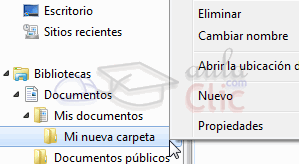
Creación de Carpetas y Archivos

Una carpeta es básicamente un contenedor donde se pueden almacenar archivos. Si usted coloca miles de archivos de papel en el escritorio de su trabajo, sería prácticamente imposible encontrar uno concreto cuando lo necesitara. Por este motivo, es aconsejable guardar los archivos en carpetas, las cuáles tengan un rótulo para identificar su contenido. La organización de los archivos en grupos lógicos facilita la búsqueda de archivos concretos. Las carpetas creadas en la computadora funcionan exactamente del mismo modo.

Almacenamiento de Archivos

ara almacenar un archivo creado o modificado se seleccionará el icono Guardar o bien las opciones del menú del editor de datos:
Archivo,Guardar:
Ambos procedimientos abren el cuadro de diálogo Guardar donde se debe indicar el nombre del archivo, la carpeta y unidad donde se quiere almacenar y, opcionalmente, se puede seleccionar el tipo de archivo que se quiere guardar. Por defecto se almacena el archivo en formato SPSS 10.0 (*.sav). Este formato sólo puede ser leído por versiones posteriores a la 6.
Si el archivo estaba creado al iniciar la sesión, al activar Guardar se almacena automáticamente sin que aparezca el
cuadro de diálogo.
Si se quiere renombrar, cambiar de formato o reubicar un archivo ya creado al iniciar la sesión se debe activar la opción
del menú del editor: 
Archivo, Guardar como...
En Nombre de archivo se puede renombrar. En Guardar en se puede modificar la carpeta o directorio donde se almacenará. Si se quiere salvar con otro formato en Guardar como tipo se debe seleccionar el deseado entre: versiones de SPSS anteriores, ASCII separado por tabuladores, ASCII formato fijo, Excel versión 4.0, diversas versiones de Lotus y de dBase.

Selección de Carpetas y Archivos

Para seleccionar un elemento cualquiera de los listados en la ventana principal de Nautilus basta con pulsar sobre él una vez con el botón izquierdo del ratón, el elemento seleccionado se verá con un color resaltado y se nos mostrará información sobre él en la barra de estado.

A veces es necesario realizar una selección de múltiples archivos. Podemos hacerlo de dos formas según lo que queramos conseguir:
  • Si queremos seleccionar múltiples ficheros o carpetas consecutivos bastará con hacer clic sobre el primer elemento, pulsar la tecla Mayúsculas y sin soltarla hacer clic en el último elemento de la lista que queremos seleccionar.
  • Si queremos seleccionar elementos uno a uno no consecutivos bastará con hacer clic sobre cada uno de ellos manteniendo pulsada la tecla de Control. Para quitar elementos de la selección basta con repetir el procedimiento.
Cuando se trata de seleccionar varios archivos o carpetas es más cómodo utilizar el modo "Ver como lista" que podemos configurar desde la lista desplegable ubicada en la barra de lugar.

Copiar e Imprimir Archivos

Abre o navega hasta el documento para imprimirlo. Puedes abrir un documento para imprimirlo (como un archivo de Word) o puedes imprimir a través de una página web. Independientemente de la opción que utilices, asegúrate de que el documento que quieres imprimir esté abierto y visible en la pantalla de tu computador. Es imposible imprimir si el documento no está abierto.
  • Revisa la página para ver si tiene un enlace para imprimir, por lo general aparece como "Versión para imprimir". Si no hay versión para imprimir de la página que quieres, tal vez necesites copiar y pegar el contenido en un documento de Word e imprimirlo desde allí (aunque no es completamente necesario). Copiar el contenido en un documento de Word es especialmente útil para imprimir correos electrónicos, en particular los que no son de Outlook.Haz clic en "Archivo". Si no hay botón de imprimir, haz clic en "Archivo". Esta tecla por lo general está ubicada en la parte superior de la ventana tanto para Mac y PC.Si vas a imprimir desde el navegador, tal vez debas hacer clic en algún tipo de botón de menú.Haz clic en "Vista preliminar de impresión". Si desear ver cómo se verá el documento impreso, haz clic en "Vista preliminar de impresión". Puedes imprimir desde esa ventana o si lo deseas también puedes saltarte este paso.Haz clic en "Imprimir". Desde el menú de "Archivo", haz clic en "Imprimir". Con esto aparecerá el menú de impresión.Haz clic en "Propiedades", "Vista previa" o "Avanzado". Busca el botón que te permite acceder a las opciones avanzadas. Este menú te permitirá cambiar el tamaño del papel, la fuente y los márgenes, al igual que una variedad de opciones dependiendo del programa que utilices. Recorre las diferentes opciones para asegurarte de imprimir el documento de la forma que quieres.

Respaldos

La noción de respaldo de información se refiere al resguardo que se realiza de ciertos datos. El concepto suele emplearse con relación a los datos digitales (que están alojados en el disco duro de una computadora u ordenador), aunque también puede vincularse a la protección de documentos físicos.
Existen diversos métodos para realizar un respaldo de información. Una posibilidad es copiar los datos digitales a diferentes formatos físicos: un DVD, un CD, un pendrive (también conocido como memoria USB), una tarjeta de memoria, etc. El resguardo de información también puede desarrollarse subiendo la información a un servicio online: en este caso, lo que se hace es copiar los documentos a un servidor y proteger el acceso a los documentos a través de una clave.
Por lo general, el respaldo de información es una práctica de las personas con un cierto grado de experiencia y conocimientos en el ámbito de la informática; los programadores y diseñadores gráficos, por ejemplo, suelen tener la costumbre de guardar copias de seguridad de sus trabajos en el ordenador y en la nube (un espacio en un equipo remoto al cual se puede acceder a través de diversos servicios, muchos de ellos gratuitos, para obtener más espacio del que nos provee nuestro propio disco local).
Es importante señalar que respaldar la información no es tan simple como crear más de una copia de nuestros archivos. En primer lugar, uno de los problemas más comunes por los cuales se pierden datos es la avería del disco duro; no olvidemos que este medio de almacenamiento es muy delicado y tiene una vida útil relativamente corta, ya que se compone de piezas mecánicas que se desgastan mucho más que las memorias flash (las cuales utilizan una tecnología basada en impulsos eléctricos, por lo cual no tiene partes móviles). Dicho esto, no debemos minimizar la importancia de escoger un medio fiable para guardar nuestros documentos más preciados.

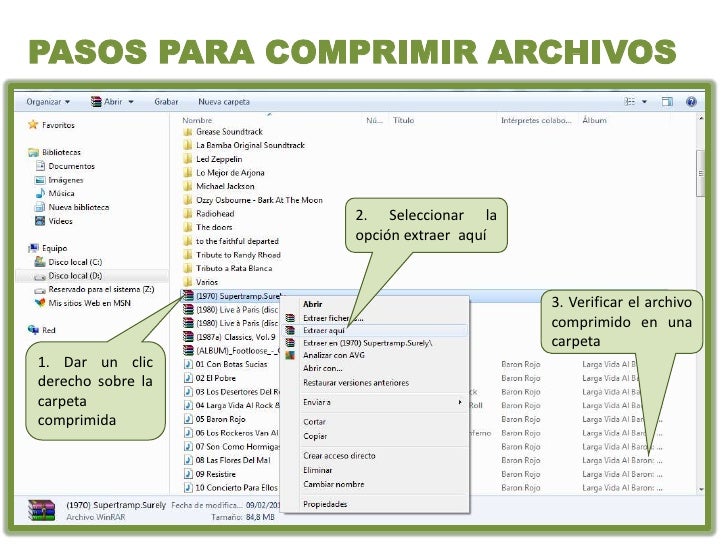
Compresión de Archivos

El espacio que ocupa una información codificada (datos, señal digital, etc.) sin compresión es el cociente entre la frecuencia de muestreo y la resolución. Por tanto, cuantos más bits se empleen mayor será el tamaño del archivo. No obstante, la resolución viene impuesta por el sistema digital con que se trabaja y no se puede alterar el número de bits a voluntad; por ello, se utiliza la compresión, para transmitir la misma cantidad de información que ocuparía una gran resolución en un número inferior de bits.
La compresión es un caso particular de la codificación, cuya característica principal es que el código resultante tiene menor tamaño que el original.
La compresión de datos se basa fundamentalmente en buscar repeticiones en series de datos para después almacenar solo el dato junto al número de veces que se repite. Así, por ejemplo, si en un fichero aparece una secuencia como "AAAAAA", ocupando 6 bytes se podría almacenar simplemente "6A" que ocupa solo 2 bytes, en algoritmo RLE.
En realidad, el proceso es mucho más complejo, ya que raramente se consigue encontrar patrones de repetición tan exactos (salvo en algunas imágenes). Se utilizan algoritmos de compresión:
  • Por un lado, algunos buscan series largas que luego codifican en formas más breves.
  • Por otro lado, algunos algoritmos, como el algoritmo de Huffman, examinan los caracteres más repetidos para luego codificar de forma más corta los que más se repiten.
  • Otros, como el LZW, construyen un diccionario con los patrones encontrados, a los cuales se hace referencia de manera posterior.
  • La codificación de los bytes pares es otro sencillo algoritmo de compresión muy fácil de entender.
A la hora de hablar de compresión hay que tener presentes dos conceptos:
  1. Redundancia: Datos que son repetitivos o previsibles
  2. Entropía: La información nueva o esencial que se define como la diferencia entre la cantidad total de datos de un mensaje y su redundancia.

Eliminar Carpetas y Archivos


martes, 20 de septiembre de 2016

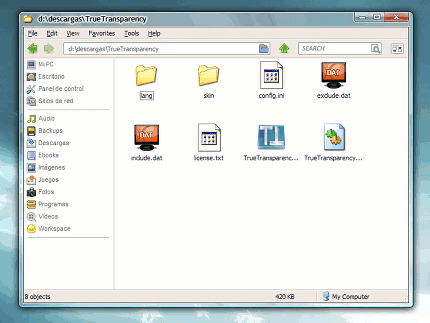
Explorador de archivos

¿QUE ES UN EXPLORADOR DE ARCHIVOS?

El explorador de archivos es la forma que tiene SWAD de visualizar y mostrar al usuario los directorios y archivos de una determinada opción, y permitirle interactuar con ellos (descargarse los archivos, expandir o contraer directorios, añadir, eliminar,etc..)

VENTANA Y COMPONENTES DEL EXPLORADOR DE ARCHIVOS

Al abrir tu Explorador de Windows te encontrarás con una ventana similar a la de la imagen. Puede que el aspecto cambie un poco ya que la podemos configurar a nuestro gusto.
A continuación explicamos las distintas áreas que componen esta ventana:


  1. Botones Adelante y Atrás a.
  2. Barra de direcciones.
  3. Cuadro de búsqueda.
  4. Barra de herramientas. Situada en la segunda línea.
  5. Panel de navegación. Ocupa la zona central izquierda
  6. Lista de archivos. Es la zona más grande en la parte central derecha.
  7. Panel de detalles. Situado en la parte inferior.


También veremos la Barra de menús, ya que a los usuarios de otras versiones de Windows puede resultarles más familiar utilizarla. Windows 7 mantiene esta barra, pero por defecto está oculta.

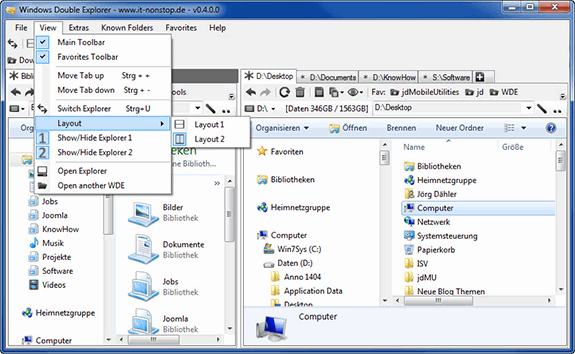
Ventanas, Barra de herramientas y Menús.

VENTANAS

En informática, una ventana es un área visual, normalmente de forma rectangular, que contiene algún tipo de interfaz de usuario, mostrando la salida y permitiendo la entrada de datos para uno de varios procesos que se ejecutan simultáneamente. Las ventanas se asocian a interfaces gráficas, donde pueden ser manipuladas con un puntero. La idea fue desarrollada en el Xerox PARC.
Una interfaz gráfica de usuario (GUI) usa la ventana como una de sus metáforas principales. Las ventanas se representan casi siempre como objetos bidimensionales colocados en un escritorio. La mayoría de las ventanas pueden ser re-dimensionadas, movidas, ocultadas, restauradas, y cerradas a voluntad. Cuando dos se superponen, una está encima de la otra, con la parte tapada de la ventana de abajo no visible. De todas maneras, muchos programas con interfaces de texto, como Emacs, permiten su división en áreas denominadas también ventanas. La parte de un sistema de ventanas que controla esto se denomina administrador de ventanas o gestor de ventanas.

BARRA DE HERRAMIENTAS

Una barra de herramientas, en inglés toolbar, es un componente de la interfaz gráfica de usuario, mostrada usualmente en pantalla a modo de fila, columna, o bloque, que contiene iconos o botones, que al ser presionados, activan ciertas funciones de una aplicación.
Muchas de las aplicaciones y sistemas operativos desarrollados permiten a los usuarios personalizar las barras de herramientas y ajustarlas a sus necesidades.
En 1973, fue creada la primera barra de herramientas para una computadora personal Xerox Alto.

MENÚS

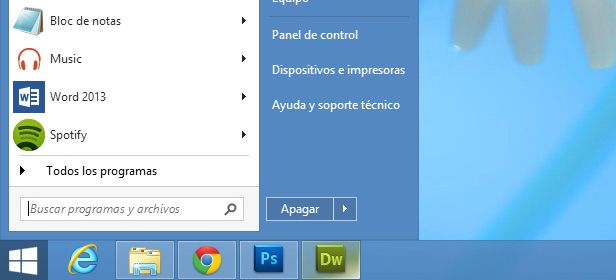
El menú Inicio es una lista gráfica de accesos directos a diversas funciones como los programas u opciones comunes como Documentos y Apagar el sistema, todo en un sólo lugar; por lo tanto una característica verdaderamente esencial.


Acceso a las Aplicaciones

Una computadora (también llamada ordenador o computador) es un sistema digital con tecnología microelectrónica, capaz de recibir y procesar datos a partir de un grupo de instrucciones denominadas programas, y finalmente transferir la información procesada o guardarla en algún tipo de dispositivo o unidad de almacenamiento. 

La característica principal que la distingue de otros dispositivos similares, como una calculadora no programable, es que puede realizar tareas muy diversas cargando distintos programas en la memoria para que el procesador los ejecute. 


NOTA:
En el mundo actual han pasado a ocupar un importante papel en la sociedad pues son el soporte de muchas actividades, por ejemplo: en el área económico-financiera se han desarrollado un conjunto de programas o software que permiten un trabajo más ágil y seguro para llevar toda la información de la empresa, en las grandes bibliotecas se utilizan con Bases de datos potentes que permiten hacer la búsqueda y localización de un libro, revista o material en un tiempo realmente corto, en las empresas además dan soporte para montar negocios, permiten a través de ellas que sea más eficiente la empresa en si, en la medicina son capaces de acoplarse a equipos de imageonología, cirugía, y lograr mayor detalle y exactitud, y así pudiéramos estar horas poniendo ejemplos. 


Como ves en la sociedad tienen muchas aplicaciones, pero ojo debes separar las aplicaciones o usos de la computadora como sistema integral para la sociedad del concepto de aplicaciones en el mundo informáticos. 

Elementos del ambiente gráfico

PUNTERO

En ciencias de la computación, un puntero es un objeto del lenguaje de programación, cuyo valor se refiere a (o "apunta a") otro valor almacenado en otra parte de la memoria del ordenador utilizando su dirección. Un puntero referencia a una ubicación en memoria, y a la obtención del valor almacenado en esa ubicación se la conoce como desreferenciación del puntero. A modo de analogía, un número de página en el índice de un libro podría considerarse un puntero a la página correspondiente; diferenciar un puntero sería como ir a la página con el número de página especificada en el índice.

ICONO

Un icono o icono es, en informática, un pictograma que es utilizado para representar archivoscarpetasprogramasunidades de almacenamiento, etc. en un sistema operativo gráfico. En el uso moderno, el icono puede representar cualquier cosa que los usuarios quieran: cualquier comando o proceso, o cualquier otro indicador.

Un icono informático generalmente está situado en el rango entre 16 por 16 pixeles hasta 128 por 128 pixeles. Algunos sistemas operativos ofrecen iconos de hasta 512 por 512 pixeles. Los usuarios con problemas de visión (debido a condiciones como la iluminación pobre, ojos cansados, impedimentos médicos, fondos brillantes) pueden necesitar el ajuste del tamaño del icono.

VENTANA

En informática, una ventana es un área visual, normalmente de forma rectangular, que contiene algún tipo de interfaz de usuario, mostrando la salida y permitiendo la entrada de datos para uno de varios procesos que se ejecutan simultáneamente. Las ventanas se asocian a interfaces gráficas, donde pueden ser manipuladas con un puntero. La idea fue desarrollada en el Xerox PARC.
Una interfaz gráfica de usuario (GUI) usa la ventana como una de sus metáforas principales. Las ventanas se representan casi siempre como objetos bidimensionales colocados en un escritorio. La mayoría de las ventanas pueden ser redimensionadas, movidas, ocultadas, restauradas, y cerradas a voluntad. Cuando dos se superponen, una está encima de la otra, con la parte tapada de la ventana de abajo no visible. De todas maneras, muchos programas con interfaces de texto, como Emacs, permiten su división en áreas denominadas también ventanas. La parte de un sistema de ventanas que controla esto se denomina administrador de ventanas o gestor de ventanas.

MENÚ DESPLEGABLE

Un menu desplegable es el que se muestra al pasar el ratón por encima de un elemento. Suelen usarse en sitios con muchas páginas distribuidas en secciones y subsecciones, ya que esta es una manera rápida de acceder desde una página a cualquier otra del sitio, sin que el menú ocupe mucho espacio.

CUADRO DE DIÁLOGO

Un cuadro de diálogo es una ventana interactiva que aparece, después de ejecutar algún comando, para solicitar nuestra intervención antes de ejecutar dicho comando. Como ya hemos dicho en un apartado anterior los cuadros de diálogo aparecen después de cada opción que va seguida de puntos suspensivos.

ESCRITORIO

El escritorio de Windows es aquella interface de software que ha sido originalmente creada con el objetivo de generar un espacio de cómodo y fácil acceso a los programas y operaciones disponibles de una computadora. Es una interface gráfica en la cual se pueden disponer de diferente modo numerosos íconos, accesos, carpetas, archivos, barras de herramientas y programas. Todos ellos pueden haber sido previamente seleccionados y organizados por el usuario de acuerdo a sus necesidades específicas.

BARRA DE TAREAS 

La barra de tareas es la pequeña barra azul ubicada en la parte inferior del escritorio. Contiene el menú de Inicio y la barra de Inicio rápido, con íconos para acceder rápidamente a algunas funciones como el explorador de Windows, Internet Explorer, el reproductor de Windows Media y Show Desktop (Mostrar escritorio).

ICONOS DEL GRUPO 

Un icono de grupo es cuando una imagen refiere a un grupo de aplicaciones, las cuales pueden ser identificadas por este icono. 

Un ejemplo puede ser cuando usas el Icono de Panel de Control, para acceder a los programas relacionados con la configuración de tu Sistema.

MI PC

Es un acceso directo que sirve para acceder rápidamente a información que hay en nuestra computadora (unidades de disco, directorios, archivos). Botón.

BOTÓN DE INICIO

Mediante un clic en el menú de inicio se muestra una lista en cascada de accesos directos para acceder a programas. 

BARRA DE DESPLAZAMIENTO 

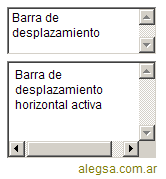
Son flechas que señalan la dirección en la cual se desplaza la información, ubicados en los lados extremos y en un pequeño cuadro que se encuentra dentro de la propia barra de la ventana.


Arranques del SO windows

Durante el arranque de cualquier máquina, su BIOS localiza el sector de arranque del disco duro (MBR). Los siguientes 4 pasos describen el pre-inicio:
1) Cuando encendemos un ordenador, se ejecutan las rutinas POST (Power and Self Test) para determinar la cantidad de memoria física y los componentes de hardware presentes en la máquina.
2) La BIOS, localiza el dispositivo de arranque (BOOT) y carga y ejecuta el MBR (Master Boot Record).
3) El MBR busca en su tabla de particiones, la partición que esté marcada como activa, carga en memoria el sector de boot de dicha partición y lo ejecuta.
4) Dicho sector, carga y ejecuta el archivo NTLDR (BootMgr en Windows Vista y 7)el cual es el cargador del sistema operativo.

Ambiente Gráfico de windows

Un ambiente gráfico es la capacidad de manipular objetos (gráficos) mediante punteros como el ratón. Windows es un sistema operativo con ambiente gráfico, es decir, hay ventanas, botones, cuadros de diálogos .. y todos los puedes manipular (mover, copiar, cortar, pegar, arrastrar, ejecutar, dibujar, etc. etc.) con el puntero del ratón/mouse. 

MS-DOS es un sistema operativo en modo de texto, no tiene ambiente gráfico ... es decir todo se ejecuta mediante una línea de comandos donde introduces instrucciones y al final pulsas ENTER para la ejecución. GNU/Linux es un sistema operativo que al principio sólo tenía línea de comandos, sin ambiente gráfico. Actualmente cuenta con ambiente gráfico, además de contar aún con la línea de comandos. Windows también aún conserva su línea de comandos de MS-DOS, sólo ve al menú Inicio, Ejecutar ..., escribe la palabra CMD y dale ENTER, verás un pantalla negra con un texto .. esa es la línea de comandos de MS-DOS, sin ambiente gráfico.